
|
| ダウンロード サーバーインストール クライアントインストール 起動 アンインストール 画面例 購入方法 製品情報 |
 GreenPlanetCrusader Ver 1.0 GreenPlanetCrusader Ver 1.0はじめに Green Planet Crusaderは、FinePrintを利用したクライアントから印刷情報を取得し、サーバーにデータを送信して、そのデータを集計したものを表示、印刷するシステムです。 本システムはFinePrint2000及びFinePrint 5に対応しています。 このシステムは以下のプログラムで構成されます。 プログラム一覧 サーバー (対応OS:Windows2000,WindowsXP) 1.gpcRetriever Windowsサービスプログラムです。クライアントからデータを受信し、DBに書き込みます。 2.gpcConsole DBに入っているデータを表示(集計)及び印刷を行います。 クライアント (対応OS:Windows98(SP1以降),Windows98SE,WindowsMe, WindowsNT4.0(SP6以降),Windows2000, WindowsXP) 1.gpcWatcher FinePrintで印刷した情報を監視します。印刷結果をgpcAgentに渡します。 2.gpcAgent サーバーにデータを送ります。 |
| はじめに サーバーインストール クライアントインストール 起動 アンインストール 画面例 購入方法 製品情報 | ||||||||
| ダウンロード 以下のリンクよりファイルをダウンロードできます。 GreenPlanetCrusader Ver 1.0 (3,038,532Byte) ファイルをダウンロードして解凍すると以下のファイルが展開されます。
|
| はじめに ダウンロード クライアントインストール 起動 アンインストール 画面例 購入方法 製品情報 |
| サーバーインストール 1.ServerSetup.exeを実行します。 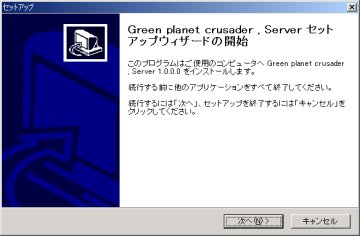 2.”次へ”をクリックします 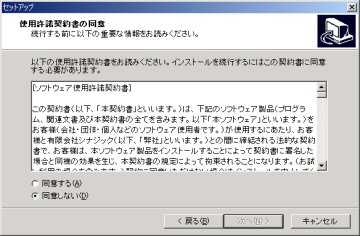 3.使用許諾書をよく読んでインストールを続行する場合は、“同意する”を選択して“次へ”をクリックします。 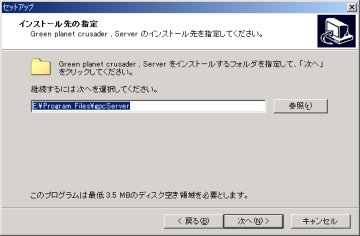 4.サーバープログラムをインストールするディレクトリを指定して、“次へ”をクリックします。 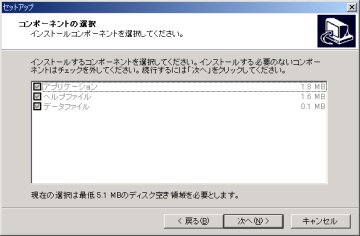 5.“次へ”をクリックします。 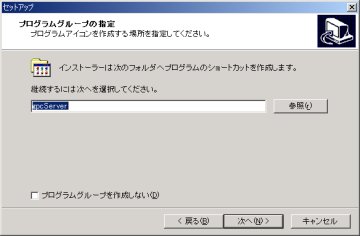 6.“次へ”をクリックします。 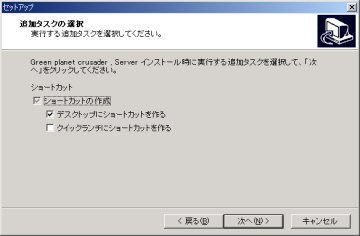 7.“次へ”をクリックします。 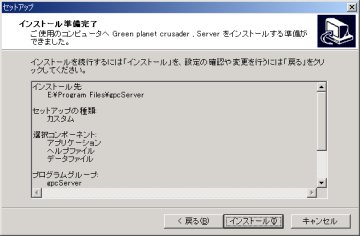 8.内容を確認して“インストール”をクリックします。 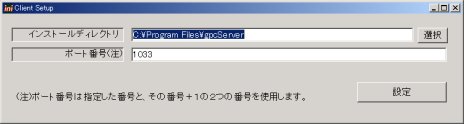 9.インストールディレクトリ、ポート番号を設定して“設定”をクリックします。 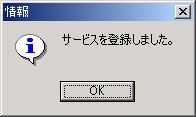 10.インストーラがサービスに登録します。 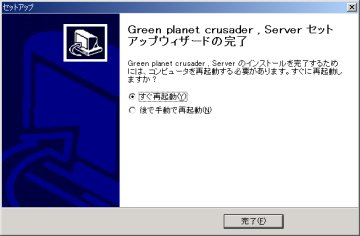 11.サーバーのインストールが完了しました。コンピュータを再起動してください。 |
| はじめに ダウンロード サーバーインストール 起動 アンインストール 画面例 購入方法 製品情報 | ||||||||||||||||
| クライアントインストール 1.ダウンロードファイルに含まれる”gpcClientInit.ini”ファイルを編集する事が出来ます。編集できるのは次の項目です。 [CONECTION]のIP_ADDRESS サーバープログラムをインストールしたコンピュータのIPアドレス [CONECTION]のPORT_NUMBER サーバープログラムをインストールしたコンピュータで設定したポート番号 [CONECTION]のERROR_RETRY_TIMER 送信エラーが発生した時にここで指定した時間内は次に印刷を行ってもデータを送信しません。この時間が経過した後、印刷を行うとエラー発生後にたまったデータを全て送ります。 [FINEPRINT]のMONITER_TIME 印刷を監視する時間を指定します。 [FINEPRINT]のUSE_VERSION 使用しているFinePrintのバージョンを『5』又は『2000』で指定します。 2.ClientSetup.exeを実行します。 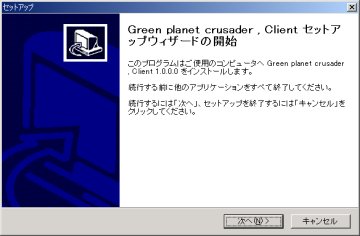 3.”次へ”をクリックします。 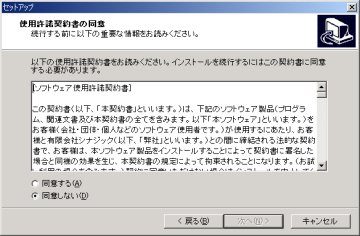 4.使用許諾書をよく読んでインストールを続行する場合は、“同意する”を選択して“次へ”をクリックします。 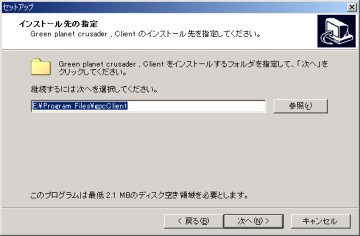 5.クライアントソフトをインストールするディレクトリを指定して、“次へ”をクリックします。 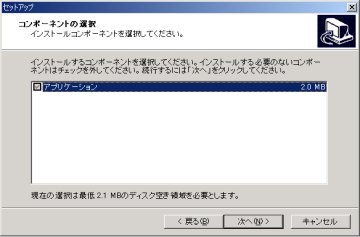 6.“次へ”をクリックします。 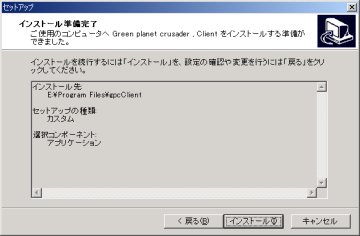 7.内容を確認して“インストール”をクリックします。 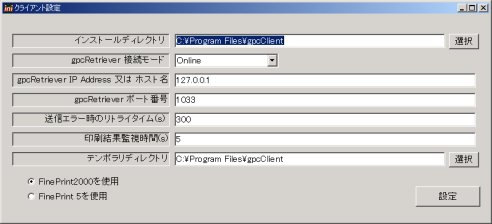
8.“設定”をクリックします。 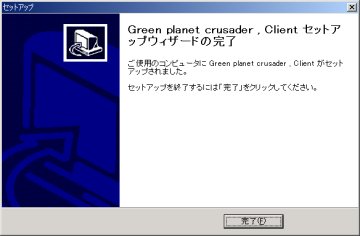 9.gpcWatcher(印刷監視プログラム)が起動してインストールが完了します。 |
| はじめに ダウンロード サーバーインストール クライアントインストール アンインストール 画面例 購入方法 製品情報 |
| 起動 1.サーバー (1)gpcRetriever インストール時にサービスの登録を行い、コンピュータを再起動 することで開始します。 (2)gpcConsole スタートメニュー、デスクトップ等から起動してください。 2.クライアント インストール時に自動起動の設定を行っています。 |
| はじめに ダウンロード サーバーインストール クライアントインストール 起動 画面例 購入方法 製品情報 |
| アンインストール サーバー、クライアント共にコントロールパネルのプログラムの追加と削除にてアンインストールしてください。 |
| はじめに ダウンロード サーバーインストール クライアントインストール 起動 アンインストール 購入方法 製品情報 |
| 画面例 印刷データの表示 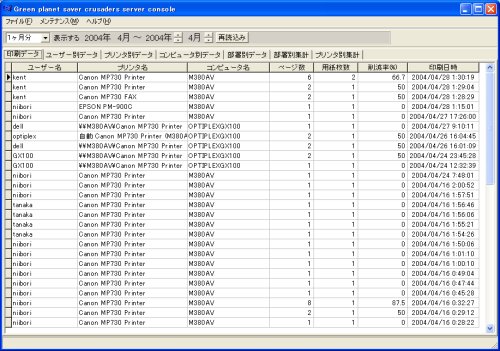 ユーザー別印刷データの表示 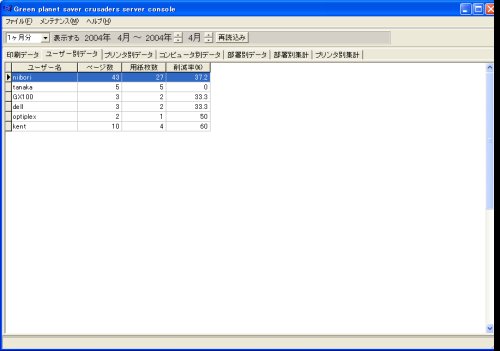 プリンタ別印刷データの表示 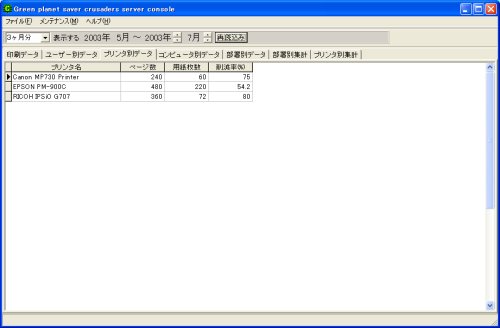 コンピュータ別印刷データの表示 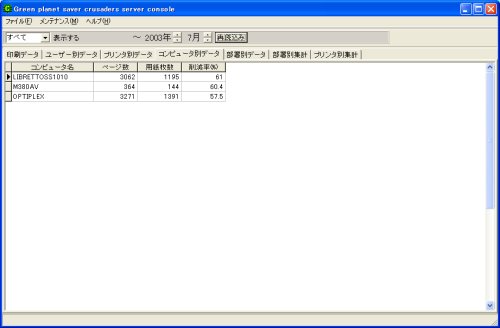 部署別印刷データの表示 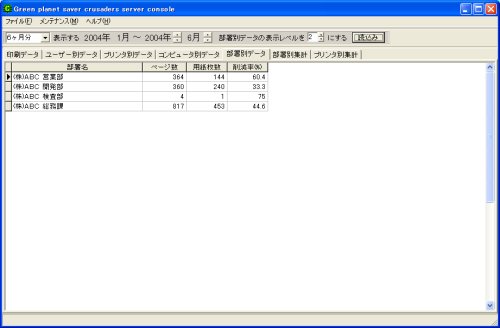 部署別集計データの表示 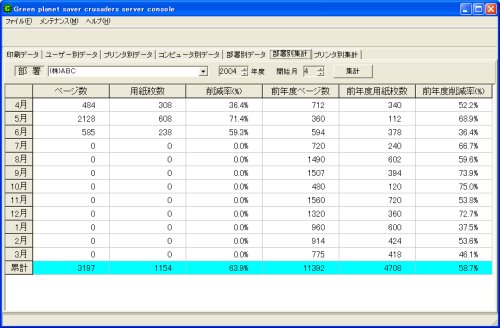 プリンタ別集計データの表示 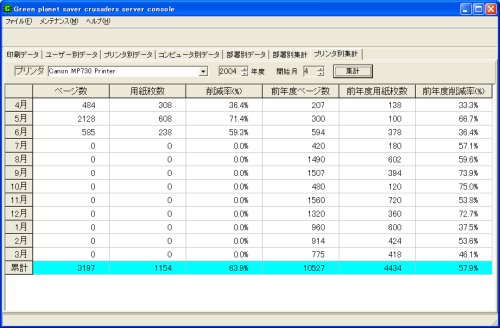 |
| はじめに ダウンロード サーバーインストール クライアントインストール 起動 アンインストール 画面例 製品情報 | ||||
| 購入方法 ◆ユーザー登録について GPCは最初の御利用から30日間は全ての機能が通常どおりご利用頂けますが、継続して御利用になられる場合は、ユーザー登録および代金のお振込みをお願いしています。 ユーザー登録をしていただき、お客様からのご入金が確認され次第、弊社より解除キーを送付させていただきます。 ユーザー登録はE-Mailにて、貴社名、部署名、担当者名、住所、TEL、FAX、E-Mailアドレスをお送りください。こちらより、振込みのお願いメールを送りますのでその後、ご送金ください。 ユーザー登録 ◆ご送金方法について 以下の口座に振り込みください。なお、振込み手数料につきましては、お客様のご負担とさせて頂きます。予めご了承ください。 製品価格 \49,875(税込)
お振込み頂いた後の返金は行いません。テスト版(期間内)にて十分ご検討、ご確認いただいてからお振込みください。 お問い合わせ |
当ホームページに掲載された記事・写真・イラスト等の無断転載を禁じます。
Copyright (C) 2004-2009 Synergic inc. All rights reserved.